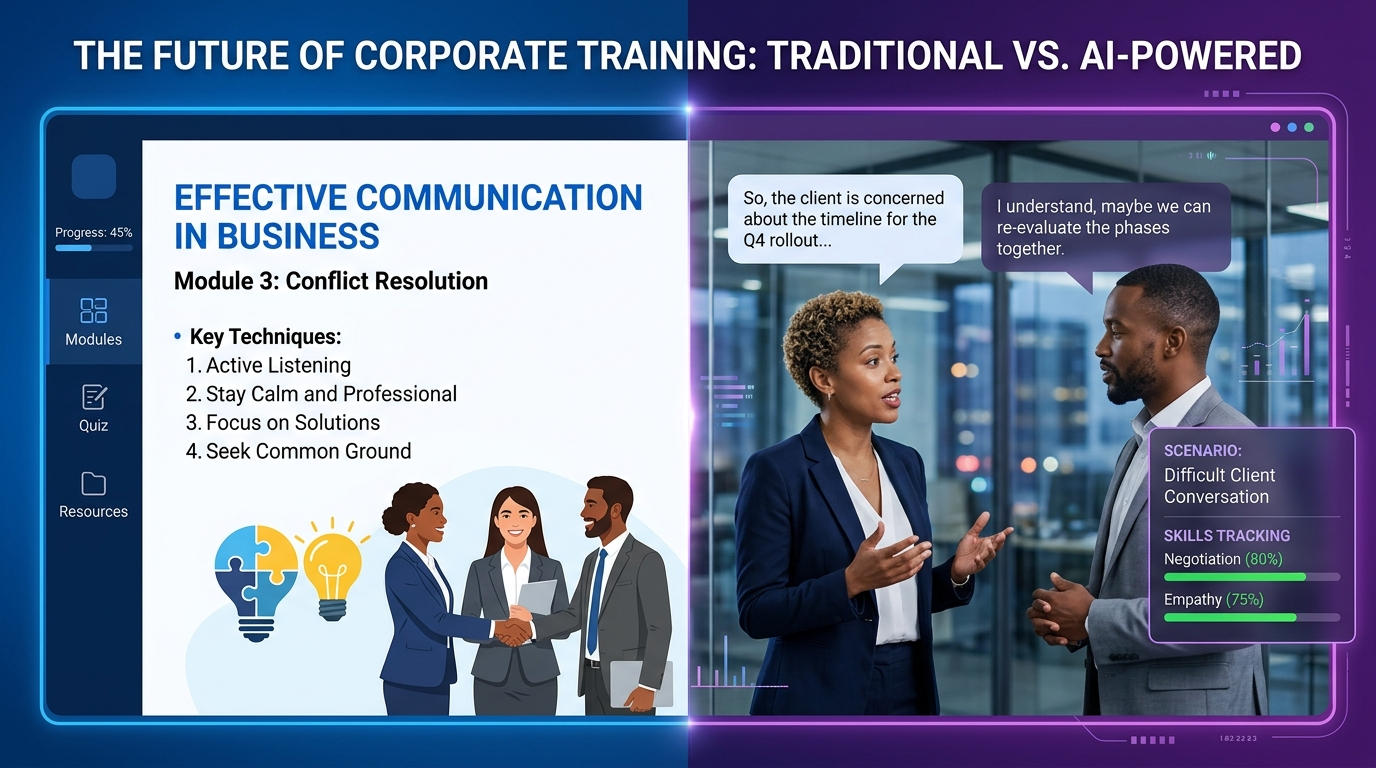

Articulate Rise 360 est devenu l'outil de production rapide privilégié des équipes formation. Mais sur les compétences relationnelles, ses interactions natives — quizz, accordéons, processus visuels — ne suffisent pas à entraîner un manager à mener un entretien ou un commercial à traiter une objection. La solution : intégrer une simulation conversationnelle IA dans le module Rise, via le bloc Embed. Ce tutoriel détaille la procédure, les paramètres recommandés et les pièges à éviter.
Rise est imbattable pour produire vite des modules responsive. Mais ses interactions sont des "interactions de surface" : on clique, on déroule, on coche. Il manque la production langagière de l'apprenant — celle où il doit formuler une réponse, mener un échange, choisir ses mots. Or c'est précisément ce qui forme une compétence relationnelle. Voir Storyline vs Rise pour comprendre pourquoi aucun des deux ne traite cette dimension.
L'intégration d'une simulation Face Up via iframe résout ce problème sans sortir du module Rise. L'apprenant traverse le module classique (apport de contenu, quiz, vidéos), arrive sur une leçon dédiée à la mise en situation, dialogue avec un personnage IA pendant 5 à 10 minutes, puis revient au flux Rise pour le débrief.
Vous avez besoin de quatre choses. Premièrement, un compte Articulate 360 actif avec accès à Rise. Deuxièmement, un compte Face Up et au moins un scénario publié — voir le tutoriel détaillé Rise + Face Up. Troisièmement, l'URL d'intégration de votre scénario, fournie par la console Face Up. Quatrièmement, le navigateur de l'apprenant doit autoriser l'accès au micro si votre scénario utilise le mode voix.
Connectez-vous à votre console Face Up. Sélectionnez le scénario à intégrer. Cliquez sur "Partager" puis "Intégrer dans un site externe". Vous obtenez une URL au format https://app.face-up.fr/embed/{scenario_id}. Configurez deux options avant de copier : authentification anonyme (recommandée pour Rise) et mode plein écran activé.
En mode anonyme, l'apprenant accède directement à la simulation sans login. Plus fluide, mais aucun lien avec son identité Rise. En mode authentifié avec ID externe, vous passez l'identifiant LMS dans l'URL et Face Up le rattache aux résultats. Plus propre pour les rapports mais nécessite un peu de configuration LMS. Pour démarrer, partez en anonyme.
Dans votre module Rise, créez une nouvelle leçon dédiée à la mise en situation. Donnez-lui un titre clair : "Entraînez-vous : la conversation avec votre collaborateur". Ajoutez un bloc Embed via le menu "Add Block" → "Embed". Une fenêtre s'ouvre.
Rise propose deux modes : Web Object (collez juste l'URL) et Code embed (collez du code HTML iframe). Pour Face Up, préférez Code embed car cela permet de spécifier les attributs allow nécessaires au micro et à la caméra :
<iframe src="https://app.face-up.fr/embed/{scenario_id}" width="100%" height="700" frameborder="0" allow="microphone; camera; fullscreen"></iframe>
L'attribut height="700" est important — Rise affiche par défaut un iframe trop bas pour une simulation confortable. 700 pixels est un bon compromis sur desktop.
Avant le bloc Embed, ajoutez un bloc Texte court qui explique à l'apprenant ce qui va se passer. Trois informations clés : (1) ce qu'on lui demande ("Vous allez mener un entretien d'évaluation avec un collaborateur joué par une IA"), (2) la durée prévue ("Comptez 8 minutes"), (3) ce qu'il fera après ("Une fois la simulation terminée, vous reviendrez sur ce module pour le débrief").
Après le bloc Embed, ajoutez un bloc débrief structuré — voir les bonnes pratiques de feedback. C'est ce sandwich qui fait la valeur pédagogique : amorce → pratique → débrief.
Publiez votre module Rise en mode prévisualisation et testez l'intégration sur trois écrans : desktop large, tablette, smartphone. Vérifiez quatre points. La simulation se charge sans erreur. Le micro est demandé puis fonctionne. La navigation Rise reste accessible (bouton suivant en bas). Le rendu mobile reste utilisable — sur petit écran, prévoyez de prévenir l'apprenant qu'un appareil plus grand est recommandé.
Si vous publiez le module en SCORM pour un LMS, le tracking de complétion fonctionne sur la lecture des leçons. Pour un suivi détaillé de la performance dans la simulation, utilisez les exports xAPI Face Up. Si votre LMS ne supporte pas xAPI, consultez les rapports directement dans la console Face Up — ils sont exportables.
Une fois le module diffusé, observez les premiers résultats apprenants. Les rapports Face Up indiquent les axes où ils peinent — typiquement reformulation manquante, posture trop directive, manque d'exploration. Ces données nourrissent l'amélioration continue : ajout d'un bloc de contenu en amont, modification de la consigne, ajustement du scénario lui-même. C'est un cycle vertueux que les modules Rise classiques ne permettent pas.
Bloc trop bas. Si l'iframe est dimensionnée à 400px de haut, l'apprenant doit scroller dans la simulation, ce qui casse l'immersion. Toujours dimensionner à 600-800 pixels minimum.
Oubli des permissions micro. Si le scénario est en mode voix et que l'attribut allow manque, le micro est refusé silencieusement. L'apprenant ne comprend pas pourquoi ça ne marche pas.
Pas de débrief. Ajouter une simulation sans débrief structuré derrière fait perdre 50% de la valeur pédagogique. La pratique seule ne suffit pas, il faut conscientiser ce qui s'est passé.
Module trop chargé. Insérer 4 simulations dans un même module Rise fatigue l'apprenant. Une à deux simulations par module est l'optimum.
Les directions formation qui ont basculé vers ce schéma constatent trois effets. Engagement apprenant en hausse : les modules avec simulation conversationnelle obtiennent des taux de complétion plus élevés que les modules Rise pur. Acquisition réelle sur les compétences relationnelles : le passage à la pratique fait la différence sur le terrain. Preuves Qualiopi renforcées : la console Face Up trace l'activité, ce qui alimente le dossier d'audit. Voir Qualiopi et soft skills.
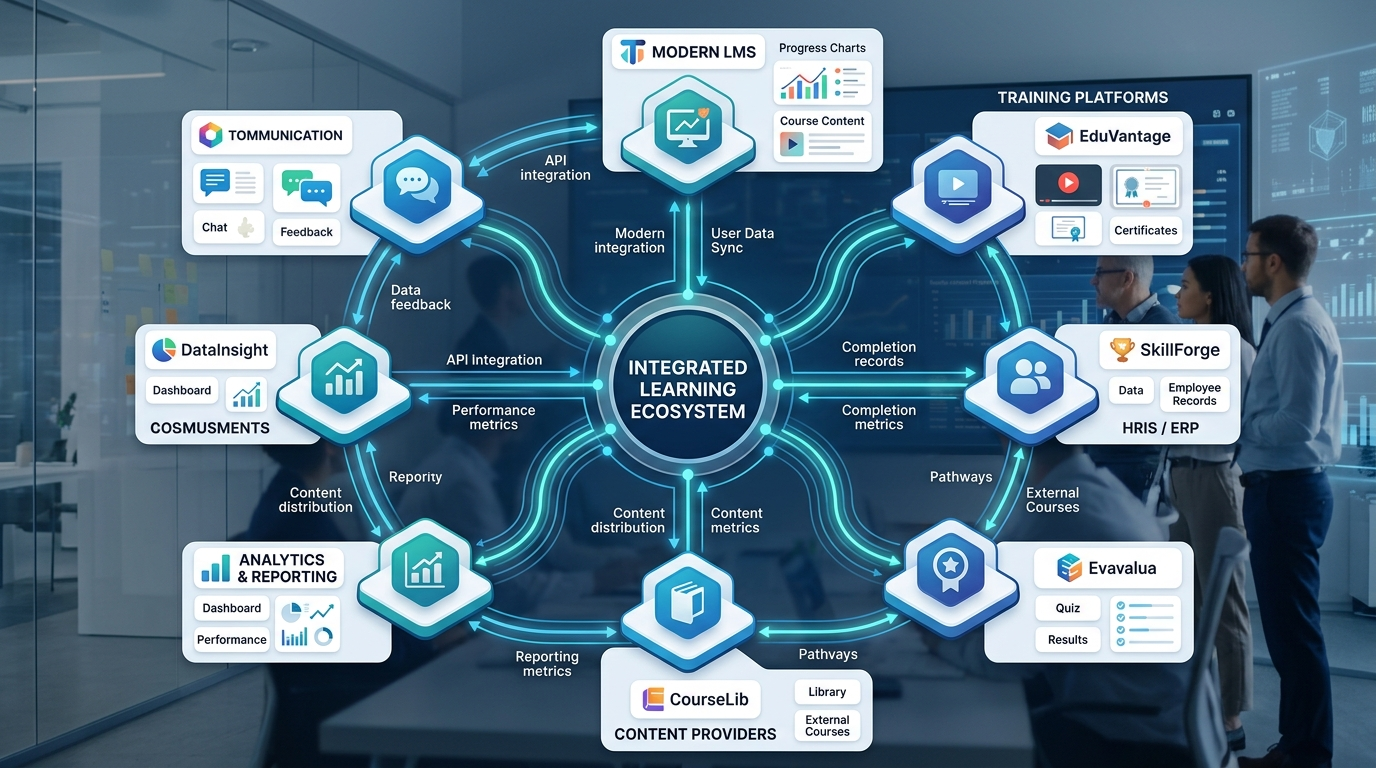
Intégrer une simulation IA dans Rise 360 prend une dizaine de minutes par scénario une fois la procédure rodée. Ce n'est pas une contrainte technique mais un choix pédagogique : reconnaître que Rise excelle sur la transmission et qu'une autre brique est nécessaire pour la pratique. Cette approche modulaire — Rise pour le contenu, Face Up pour la conversation — donne aux concepteurs ce qu'aucun outil ne fait seul : un parcours complet de la connaissance à la compétence comportementale.