
Avant toute chose, levons une ambiguïté qui fait perdre du temps à presque tout le monde. Rise Up est un LMS français : une plateforme sur laquelle une entreprise diffuse ses parcours, inscrit ses apprenants et suit leur progression. Articulate Rise 360 est un outil auteur américain : on y produit des modules qu'on exporte ensuite vers un LMS. Les deux noms se ressemblent, les deux produits n'ont rien à voir, et l'intégration de Face Up ne se fait pas du tout de la même façon.
Cet article traite de Rise Up, le LMS. Si vous cherchiez l'autre, allez plutôt voir comment intégrer une simulation conversationnelle dans Articulate Rise 360 ou créer des formations avec Rise 360 et Face Up.
Ici, nous décrivons le parcours d'intégration en LTI 1.3 : déclarer Face Up comme outil externe, échanger les identifiants, ajouter une mise en situation dans un parcours, vérifier le suivi, et tester en vue apprenant. Nous terminerons par ce que fait Eurotunnel de ce dispositif avec environ 1 000 apprenants.
Rise Up héberge des parcours et des apprenants. Articulate Rise 360 produit des modules. L'un est une destination, l'autre est un atelier. Une organisation peut très bien utiliser les deux : produire dans Rise 360, diffuser dans Rise Up.
La différence de nature entre outil auteur et LMS est décrite plus largement dans outil auteur, LMS et LCMS. Elle n'est pas académique : elle détermine qui fait quoi dans votre équipe et où se règlent les problèmes.
Dans Articulate Rise 360, l'intégration passe par un bloc d'incorporation dans un module. Dans Rise Up, elle passe par LTI 1.3, avec tout ce que ce protocole apporte : identité de l'apprenant transmise, choix du scénario depuis la plateforme, remontée du score et de la complétion dans le suivi.
Autrement dit, la version LMS est plus riche. Un module Rise 360 incorporé affiche la mise en situation ; une activité LTI dans Rise Up l'affiche et la relie au dossier de l'apprenant.
Un réflexe simple avant toute réunion technique : demandez sur quelle plateforme les apprenants se connectent au quotidien. Si la réponse est un domaine Rise Up, vous êtes bien dans le cas de cet article. Si la réponse est un autre LMS dans lequel arrivent des paquets produits sous Rise 360, vous êtes dans l'autre cas.
La déclaration d'un outil externe est une opération d'administration de la plateforme. Il vous faut donc un compte administrateur Rise Up, et selon la configuration de votre contrat, l'appui de votre interlocuteur chez l'éditeur. Prévoyez ce point en premier : c'est lui qui détermine le calendrier.
Côté Face Up, un responsable d'espace de travail suffit pour générer et communiquer les informations de connexion.
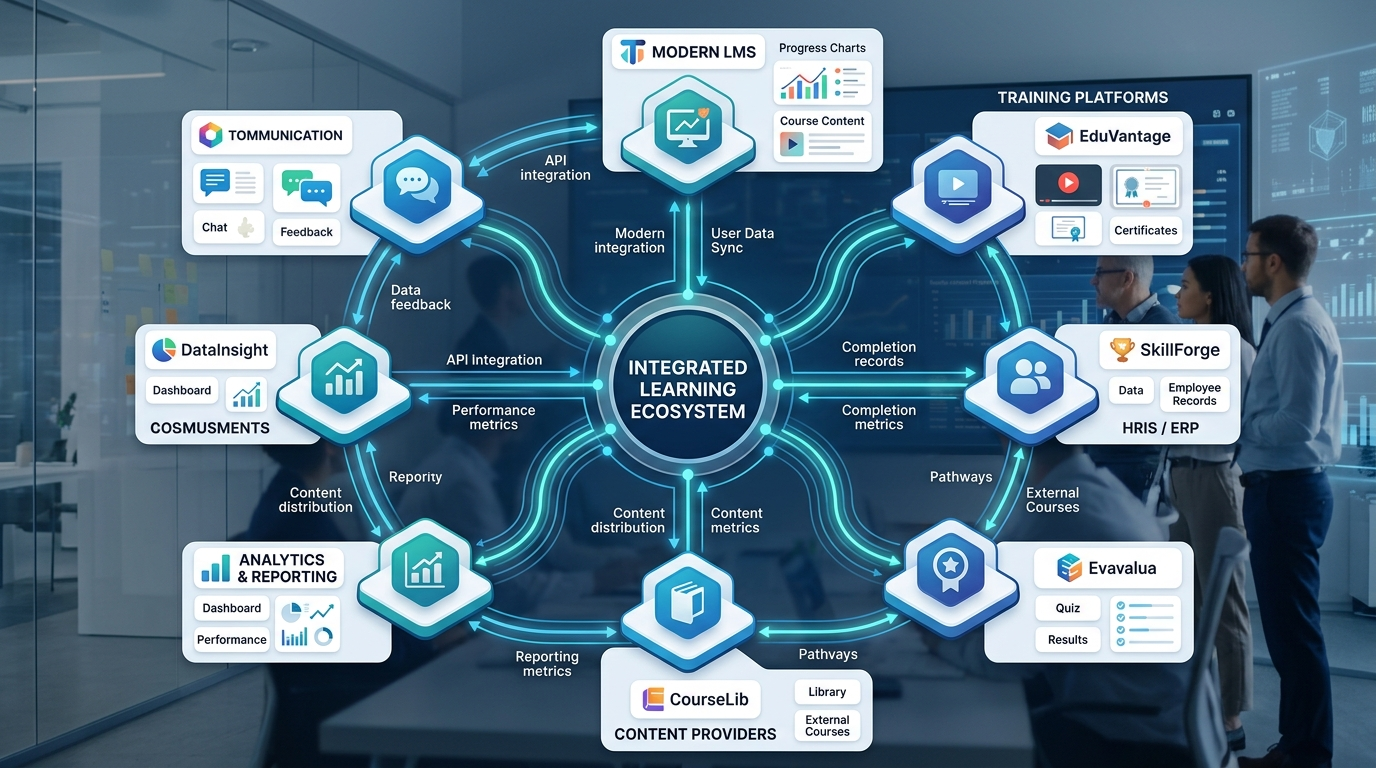
L'échange est réciproque, exactement comme sur les autres LMS. Face Up fournit l'URL de lancement de l'outil, l'URL d'initiation de connexion et l'URL du jeu de clés publiques. Rise Up fournit en retour son identifiant de plateforme, un identifiant client, un identifiant de déploiement, et les adresses techniques d'authentification et de jeton.
Rien de plus. Ces valeurs sont les mêmes concepts que ceux manipulés côté Moodle, décrits dans le tutoriel d'intégration Moodle : seule l'interface change, pas le protocole.
Trois décisions sont à prendre avant de toucher au paramétrage. Quelles données d'identité la plateforme partage-t-elle avec l'outil, sachant qu'un suivi nominatif suppose au minimum le nom. Quels parcours et quelles populations sont concernés au démarrage. Et si vous souhaitez plusieurs lignes de note par mise en situation ou une seule.
Prendre ces décisions avant évite l'écueil classique : une intégration techniquement réussie mais bloquée trois semaines par un arbitrage interne qu'on n'avait pas anticipé.
Dans l'espace d'administration de Rise Up, rendez-vous dans la section consacrée aux intégrations et aux outils externes, et créez une nouvelle connexion de type LTI 1.3. Les libellés exacts peuvent varier selon votre configuration : si vous ne trouvez pas l'entrée, votre interlocuteur Rise Up vous l'indiquera en une minute.
Renseignez les trois adresses fournies par Face Up. Comme partout, reportez-les par copier-coller et vérifiez l'absence d'espace en fin de chaîne : c'est la première cause d'échec de lancement, tous LMS confondus.
Trois services sont à activer, et chacun sert un usage précis. Le Deep Linking permet de choisir le scénario depuis la plateforme au moment de construire le parcours. AGS fait revenir le score sur 100 et la complétion dans le suivi. NRPS synchronise les inscrits, ce qui évite de gérer une liste d'apprenants en double.
Si l'un des trois n'est pas activé, l'intégration fonctionnera quand même, mais en dégradé — et le symptôme apparaîtra plus tard, au pire moment. Leur rôle respectif est détaillé dans notre explication de LTI 1.3.
Reportez côté Face Up les identifiants rendus par Rise Up, puis validez. La vérification concrète se fait à l'étape suivante : une activité ajoutée dans un parcours de test, jouée avec un compte apprenant réel. Tant que ce test n'a pas eu lieu, considérez l'intégration comme non vérifiée.
Dans le parcours, ajoutez une activité de type outil externe et sélectionnez la connexion Face Up. La sélection du contenu ouvre le catalogue de scénarios directement depuis Rise Up : le concepteur choisit celui qu'il veut, valide, et la plateforme récupère seule les paramètres de lancement.
Pas de lien à demander, pas de fichier à importer. C'est ce qui permet à l'équipe pédagogique de faire évoluer ses parcours sans passer par un ticket technique, comme nous l'expliquons dans choisir son scénario depuis le LMS.
Vérifiez que l'activité est bien notée et que l'échelle correspond au score sur 100 remonté par Face Up. Décidez aussi ce qui vaut complétion : avoir joué la mise en situation, ou avoir atteint un seuil. Les deux se défendent, mais le choix doit être explicite, car il conditionne l'avancement du parcours.
Si vous avez opté pour plusieurs lignes de note, c'est ici que le découpage prend forme. L'intérêt de cette granularité est développé dans AGS et la remontée de notes sur les soft skills.
Utilisez un vrai compte apprenant inscrit au parcours, pas seulement une prévisualisation. Quatre contrôles : la mise en situation s'ouvre sans redemander d'identifiants, la conversation démarre, le débriefing s'affiche à la fin, et le résultat apparaît dans le suivi peu après.
C'est le point le plus important à l'usage. L'apprenant ouvre son parcours, clique sur l'activité, et la mise en situation s'ouvre en iframe dans la page. Pas de second login, pas de nouvel onglet à gérer, pas de compte à créer.
Chaque rupture de parcours coûte des participants, et sur une population de terrain, cette perte est loin d'être marginale. C'est un des points où le LMS seul montre ses limites sur les compétences relationnelles, comme nous le détaillons dans pourquoi le LMS seul ne suffit pas.
À la fin de la conversation, l'apprenant reçoit un retour sur ce qu'il a fait : les moments où l'échange a basculé, ce qu'il a dit à cet instant, ce qu'une autre formulation aurait produit. C'est là que se construit le réflexe, bien plus que dans le score.
Il peut ensuite rejouer la même situation. La répétition n'est pas un aveu d'échec, c'est le mécanisme : un comportement sous pression ne s'installe pas en un seul passage.
Côté pilotage, le suivi Rise Up montre qui a joué, combien de fois, avec quel score et quelle complétion. Ces données arrivent seules, dans l'outil où l'équipe regarde déjà tout le reste, sans export ni retraitement.
C'est ce qui rend possible un pilotage par population plutôt qu'au cas par cas — la logique décrite dans intégrer la formation relation client au LMS.
Eurotunnel fait travailler environ 1 000 apprenants sur des scénarios de relation client, depuis Rise Up. Les équipes s'entraînent sur des situations qu'elles rencontrent réellement, dans le cadre de leur nouvelle relation client.
Le contexte métier de ces situations est décrit dans notre article sur la gestion des perturbations et dans les soft skills du transport de voyageurs.
Deux choses, et elles se répondent. La progression en compétences sur la nouvelle relation client, d'abord : c'est l'objectif du dispositif. L'engagement des équipes ensuite, parce que sur une compétence qui exige de la répétition, l'engagement conditionne le résultat.
Une équipe qui s'entraîne spontanément progresse plus qu'une équipe qui exécute une obligation. Suivre l'engagement n'est donc pas un indicateur de confort : c'est un indicateur avancé de la progression à venir.
Pour encourager la pratique, Eurotunnel s'appuie sur la gamification et sur le challenge entre équipes. Le ressort est simple et efficace : rendre la répétition désirable au lieu de la rendre obligatoire.
C'est un levier souvent négligé sur les déploiements larges, où l'on met beaucoup d'énergie dans le contenu et peu dans les conditions de la pratique. Le récit complet est dans notre cas client Eurotunnel, et la logique d'échelle dans déployer la formation aux soft skills à grande échelle.
L'intégration de Face Up dans Rise Up suit toujours la même séquence : déclarer l'outil en LTI 1.3, échanger les identifiants dans les deux sens, activer Deep Linking, AGS et NRPS, ajouter la mise en situation dans un parcours, puis tester avec un vrai compte apprenant. L'essentiel du temps passe dans les droits d'administration et les arbitrages internes, pas dans le paramétrage.
Une fois la connexion en place, ajouter une mise en situation à un nouveau parcours devient une affaire de minutes pour l'équipe pédagogique. C'est cette facilité qui rend le dispositif tenable sur un millier d'apprenants — et qui permet de faire évoluer les scénarios sans rien réimporter.
Et si le choix du standard n'est pas encore arrêté chez vous, lisez d'abord SCORM, LTI ou xAPI pour l'entraînement conversationnel, puis le guide d'intégration de Face Up à un LMS.